


Was ist Canva
Erfahre, was Canva ist, wie es funktioniert und warum es ein beliebtes Design-Tool für Kreative, Studenten und Unternehmen ist. Fangen Sie ganz einfach an — es sind keine Fähigkeiten erforderlich.

.avif)

Etwas Schönes zu entwerfen bedeutete früher, einen Profi einzustellen oder Stunden damit zu verbringen, sich mit komplizierter Software zu beschäftigen. Dann kam Canva und drehte das Drehbuch um.
Wenn du schon immer mal einen schicken Instagram-Beitrag, einen herausragenden Lebenslauf oder eine ausgefeilte Präsentation ohne Designabschluss erstellen wolltest, hast du wahrscheinlich schon Gerüchte über Canva gehört. Aber was ist Canva, wirklich? Und warum schwören alle, von Studenten und Vermarktern bis hin zu Kleinunternehmern, darauf?
In diesem Artikel wird alles erklärt — nicht nur, was Canva ist, sondern auch, wie es funktioniert, was es bietet und ob es den Hype wert ist. Egal, ob Sie bei Null anfangen oder sich fragen, ob Sie das volle Potenzial ausschöpfen, Sie sind hier richtig.
Lassen Sie uns in die Welt des Drag-and-Drop-Designs eintauchen und herausfinden, warum Canva nicht nur ein Tool, sondern ein entscheidender Faktor ist.
Was ist Canva und warum ist es so beliebt

Bevor wir uns mit all den coolen Funktionen befassen, ist es wichtig zu verstehen, was Canva in seinem Kern ist — und warum es für YouTuber auf der ganzen Linie zu einem so beliebten Tool geworden ist. In diesem Abschnitt erhältst du einen genaueren Einblick in die Identität der Plattform und warum sie in jeder Ecke des Internets in Brand geraten ist.
Canva in einfachen Worten erklärt
Canva ist ein webbasiertes Grafikdesign-Tool das lässt jeden — ja, jemand— erstellen Sie professionell aussehende Grafiken, ohne dass Sie einen Designhintergrund benötigen. Es funktioniert direkt in Ihrem Browser (oder über die mobile App) und basiert auf der Idee der Einfachheit per Drag-and-Drop.
Sie müssen sich nicht mit komplexen Ebenen herumschlagen oder Software beherrschen. Sie wählen einfach eine Vorlage aus, fügen Ihren Inhalt ein und passen ihn an Ihren Stil an. Das ist es. Kein Stress, keine steile Lernkurve.
Es ist diese Einfachheit, die Einsteiger innerhalb weniger Minuten zu selbstbewussten Designern macht.
Eine kurze Geschichte von Canvas Aufstieg
Canva wurde 2013 gegründet und von Melanie Perkins in Australien gegründet. Was als bescheidene Idee zur Vereinfachung des Designs für Studenten begann, entwickelte sich zu einem weltweit führenden Unternehmen mit über 100 Millionen Nutzern.
Was hat ihn zum Abheben gebracht? Timing und Intuition. Canva erschloss sich eine Welt, in der die Leute schnelle, gut aussehende Grafiken brauchten, aber weder die Zeit noch die Fähigkeiten hatten, Profi-Tools zu erlernen. Es füllte diese Lücke wunderbar — und entwickelte sich ständig weiter.
Heute ist es mehr als ein Designtool. Es ist eine vollständige kreative Suite, die von Freelancern, Lehrern, Marketingfachleuten und ganzen Unternehmen genutzt wird. Es ist nicht nur beliebt, sondern auch unverzichtbar für das visuelle Geschichtenerzählen in einer schnelllebigen digitalen Welt.
Die wichtigsten Funktionen von Canva, die Sie kennen sollten
Nachdem Sie nun wissen, was Canva ist und wie es berühmt wurde, wollen wir uns die Funktionen ansehen, die es tatsächlich so nützlich machen. Canva ist nicht nur ein Tool zum Erstellen von Logos oder Postern — Canva steckt voller kreativer Funktionen, die selbst erfahrene Nutzer überraschen.
1. Einfache Drag-and-Drop-Oberfläche
Das ist Canvas täglich Brot. Die Oberfläche ist übersichtlich, intuitiv und erfordert kein Tutorial, um das herauszufinden. Willst du ein Foto hinzufügen? Zieh es einfach rein. Willst du die Farbe ändern? Klicken Sie und wählen Sie.
Auch wenn Sie in Ihrem Leben noch nie etwas entworfen haben, werden Sie sich in fünf Minuten wie ein Profi fühlen. Diese einfache Bedienung ist genau der Grund, warum Canva die Leute so schnell für sich überzeugt.
2. Tausende kostenlose Vorlagen
Von Instagram-Stories bis hin zu Pitch Decks — Canva hat für fast alles eine Vorlage. Diese Vorlagen sind nicht nur Füllmaterial — sie sind wirklich gut gestaltet und modern.
Die Plattform kategorisiert sie nach Anwendungsfällen. Egal, ob Sie ein Lehrer sind, der Arbeitsblätter erstellt, oder ein Geschäftsinhaber, der einen Flyer entwirft, Sie werden etwas finden, das funktioniert, ohne bei Null anfangen zu müssen.
3. Marken-Kits und Tools zur visuellen Identität
Wenn Sie ein Geschäftsinhaber oder Ersteller von Inhalten sind, ist dies der Punkt, an dem Canva wirklich glänzt. Mit Brand Kits kannst du dein Logo, deine Markenfarben und Schriften speichern, damit jedes Design einheitlich bleibt.
Sie müssen keine Hex-Codes mehr kopieren und einfügen oder die Größe von Logos immer wieder ändern. Es ist alles vorinstalliert, sofort einsatzbereit und sorgt dafür, dass Ihre Grafiken immer markengerecht aussehen.
4. Canva AI Tools — Magic Write, Text zu Bild und mehr
Canva schläft nicht auf KI. Ihre Magic Studio-Funktionen bieten einen kreativen Schub, wenn Sie ihn am dringendsten benötigen. Magic Write hilft Ihnen, Text in Sekundenschnelle zu generieren — ideal für Bildunterschriften, Biografien oder Klappentexte.
Das Tool Text to Image ist noch cooler: Sie geben eine Phrase ein und Canva verwandelt sie in ein einzigartiges Bild. Brauchen Sie eine „Katze, die auf einem Donut im Weltraum schwimmt“? Du hast es. Hier trifft KI auf Design und es macht überraschend viel Spaß.
5. Canva Docs, Whiteboards und neue Ergänzungen
Canva ist nicht mehr nur für visuelle Zwecke da. Mit Canva Docs kannst du Dokumente schreiben, die genauso gut aussehen wie deine Designs. Canva Whiteboards eignen sich hervorragend für Brainstorming-Sitzungen und Teamplanung.
Diese Tools sind nicht angeheftet — sie sind vollständig integriert. Das bedeutet, dass Sie vom Konzept zur visuellen Umsetzung auf einer Plattform wechseln können, ohne dass Sie zwischen den Tabs wechseln müssen.
So verwenden Sie Canva für unterschiedliche Bedürfnisse
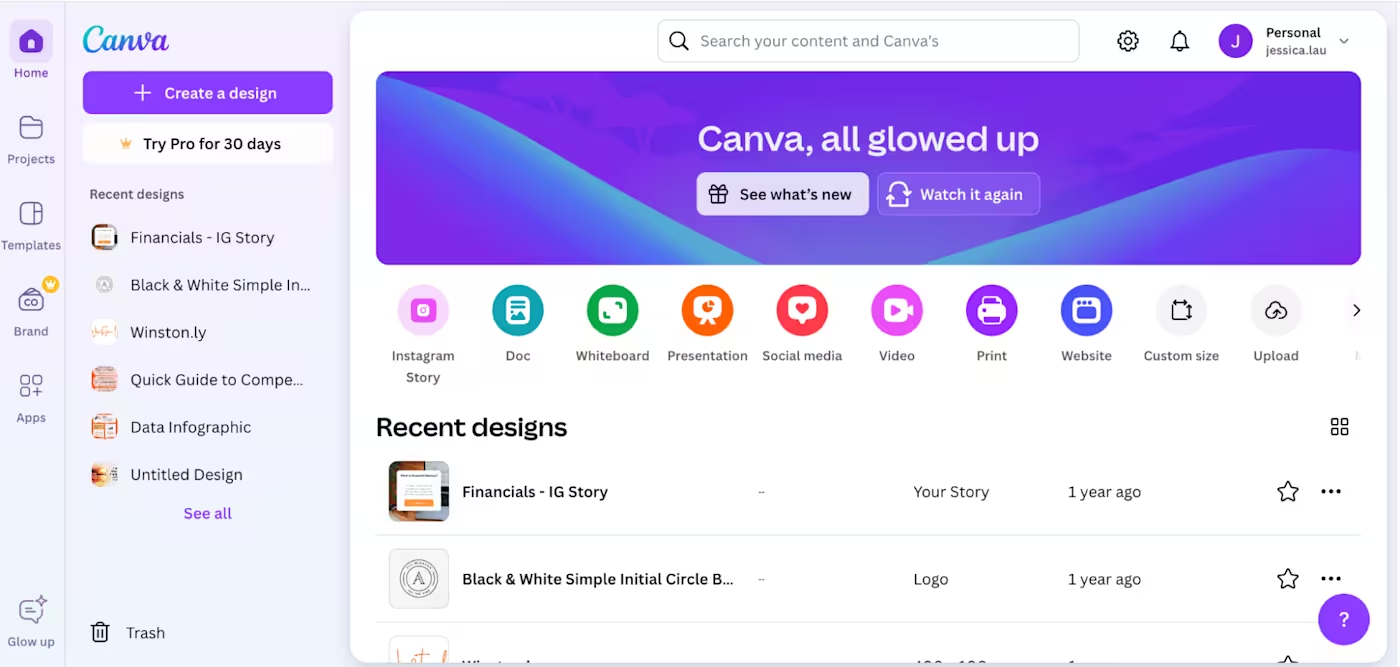
Canva ist kein Patentrezept — es passt sich an, wer du bist und was du erstellen musst. Egal, ob du Student, Unternehmer, Inhaltsersteller oder gemeinnützige Organisation bist, es gibt einen Canva-Anwendungsfall, der darauf wartet, dein Leben zu vereinfachen.
1. Canva für Schüler und Bildung
Canva ist ein absoluter Lebensretter für Schüler. Müssen Sie eine Präsentation erstellen, die sich von der Masse der PowerPoints abhebt? Canva hat das Richtige für Sie. Sie können Zeitleisten, Poster, Karteikarten oder Infografiken erstellen, ohne komplexe Software zu berühren.
Lehrer lieben es auch. Viele verwenden es, um visuell ansprechende Unterrichtspläne, Arbeitsblätter oder sogar Newsletter für den Unterricht zu erstellen. Canva bietet Pädagogen über Canva for Education sogar kostenlosen Zugang.
Es ist nicht nur für Hausaufgaben gedacht — es ist ein kreativer Spielplatz, der das Lernen visuell und unterhaltsam macht.
2. Canva für Inhaber kleiner Unternehmen
Ein kleines Unternehmen zu führen bedeutet, hundert Hüte zu tragen — Marketingdesigner sind oft einer von ihnen. Canva macht es einfach, professionell aussehende Flyer, Grafiken für soziale Medien, Visitenkarten und sogar Produktkataloge im Handumdrehen zu erstellen.
Sie müssen nicht jeden Designjob auslagern. Mit den Vorlagen und dem Brand Kit von Canva kann dein Unternehmen poliert und einheitlich aussehen, ohne dass dir der Aufwand entsteht.
Bonus: Mit dem Inhaltsplaner können Sie Ihre Beiträge direkt von Canva aus planen.
3. Canva für gemeinnützige Organisationen und Kreative
Wenn du eine gemeinnützige Organisation bist, hat Canva ein Herz für dich. Ihr kostenloser Plan für gemeinnützige Organisationen bietet Zugriff auf Pro-Level-Tools, die es einfacher machen, deine Mission durch eindrucksvolle Grafiken zu verbreiten.
YouTuber — von Bloggern bis YouTubern — lieben Canva wegen seiner Vielseitigkeit. Vorschaubilder, Banner, Werbegrafiken, Bleimagnete — was auch immer Sie wollen. Es ist schnell, visuell ansprechend und für die Hektik konzipiert.
Und ja, die Vorlagen sind wirklich gut. Sie können sie an Ihre Ästhetik anpassen, ohne bei Null anfangen zu müssen.
4. Canva für Teams und Unternehmen
Für größere Teams und Unternehmen bietet Canva Pro mehr als nur Designtools — es unterstützt echte Zusammenarbeit. Mehrere Benutzer können an derselben Datei arbeiten, in Echtzeit Kommentare abgeben und Markenressourcen zentral verwalten.
Sie können sogar Berechtigungen festlegen, Elemente sperren und Ihr Team mithilfe von Vorlagen, die vollständig markengerecht sind, auf den neuesten Stand bringen. Es ist perfekt für Marketingteams, Agenturen oder Startups, die versuchen, ihre visuelle Leistung ohne Chaos zu skalieren.
Canva im Vergleich zu anderen Designtools: Ist es eine gute Alternative?
Wenn Sie schon einmal Tools wie Photoshop oder PowerPoint verwendet haben, fragen Sie sich vielleicht: Kann Canva wirklich mithalten? In diesem Abschnitt erfahren Sie, wo Canva glänzt und wo es je nach Ihren Bedürfnissen möglicherweise zu kurz kommt.
Canva vs Photoshop: Welches ist einfacher?
Photoshop ist leistungsstark — kein Zweifel. Aber es ist mit einer steilen Lernkurve verbunden. Ebenen, Masken, Filter — es ist, als würde man eine andere Sprache lernen. Wenn Sie ein ausgebildeter Designer sind, gibt Ihnen Photoshop die absolute Kontrolle.
Canva hingegen ist auf Geschwindigkeit und Einfachheit ausgelegt. Sie benötigen kein Tutorial, um loszulegen, und Sie können ein ausgefeiltes Design in Minuten und nicht in Stunden fertigstellen.
Natürlich soll Canva Photoshop nicht für komplexe Fotomanipulationen ersetzen. Aber für alltägliche Designanforderungen wie Beiträge in sozialen Netzwerken, Broschüren und Flyer? Das ist mehr als genug — und viel weniger einschüchternd.
Canva vs PowerPoint: Was ist besser für Präsentationen?
PowerPoint ist seit langem die erste Wahl für die Erstellung von Folien, insbesondere in Unternehmensumgebungen. Aber seien wir ehrlich — die meisten PowerPoint-Präsentationen sehen gleich aus.
Canva ändert das. Die Präsentationsvorlagen sind optisch ansprechend, modern und auf Interaktion ausgelegt. Sie können sogar direkt von Canva aus präsentieren oder bei Bedarf nach PowerPoint exportieren.
Es enthält auch Funktionen wie Animation, Moderatormodus und Vortragspräsentationen — Dinge, für die Sie in PowerPoint normalerweise zusätzliche Tools benötigen.
Wenn Ihr Ziel also darin besteht, zu beeindrucken, bietet Ihnen Canva einen Vorteil mit besserem Design und weniger Aufwand.
Canva-Preise: Kostenloses Abo gegen Pro gegen Teams
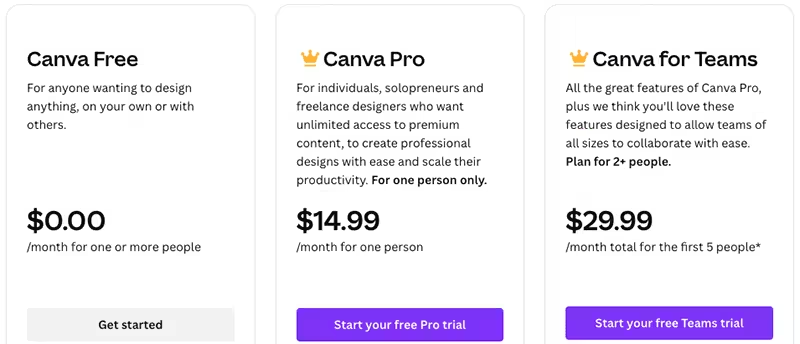
Canva bietet für jeden etwas — egal, ob du gerade erst anfängst oder ein ganzes Team leitest. Hier findest du eine klare Aufschlüsselung dessen, was jede Preisstufe beinhaltet, damit du genau weißt, wofür du bezahlst (oder nicht bezahlst).
Was du in Canva Free bekommst
Der kostenlose Plan ist überraschend großzügig. Sie erhalten Zugriff auf über 250.000 Vorlagen, Tausende von Designelementen und mehr als 1 Million Fotos und Grafiken.
Du kannst Designs ohne Einschränkungen erstellen, herunterladen und teilen. Es gibt auch Cloud-Speicher und Ordner, um die Dinge zu organisieren.
Für Gelegenheitsnutzer oder alle, die das Terrain sondieren, ist der kostenlose Tarif mehr als genug, um großartig aussehende Inhalte zu erstellen, ohne einen Cent auszugeben.
Was ist in Canva Pro enthalten
Canva Pro entfesselt die wahre Magie. Mit diesem Plan erhalten Sie über 100 Millionen Premium-Fotos, Videos und Grafiken sowie über 610.000 Vorlagen.
Außerdem hast du Zugriff auf Tools wie den Background Remover, Magic Resize (um dein Design sofort plattformübergreifend wiederzuverwenden) und das komplette Brand Kit von Canva. Es ist sogar anfängerfreundlich Videobearbeitungs-App für die einfache Erstellung von Inhalten.
Möchtest du Beiträge in sozialen Netzwerken direkt von Canva aus planen? Das ist auch enthalten. Für Inhaltsersteller und kleine Unternehmen ist Canva Pro eine echte Zeitersparnis — und das zu einem vernünftigen Preis.
Canva für Teams — Kollaboratives Design leicht gemacht
Wenn Sie mit einem Team arbeiten, ist dieser Plan eine Überlegung wert. Canva for Teams beinhaltet alle Pro-Funktionen sowie Tools für die Zusammenarbeit wie geteilte Ordner, Kommentare, Bearbeitung in Echtzeit und Administratorsteuerelemente.
Du kannst Rollen zuweisen, Markeninhalte sperren und sicherstellen, dass dein Team visuell einheitlich bleibt — egal, ob du fünf oder fünfzig Grafiken pro Monat entwirfst.
Es ist perfekt für Startups, Agenturen oder wachsende Unternehmen, die schnell handeln müssen, ohne Kompromisse bei der Markenqualität einzugehen.
Schrittweise Anleitung: So verwenden Sie Canva für Anfänger
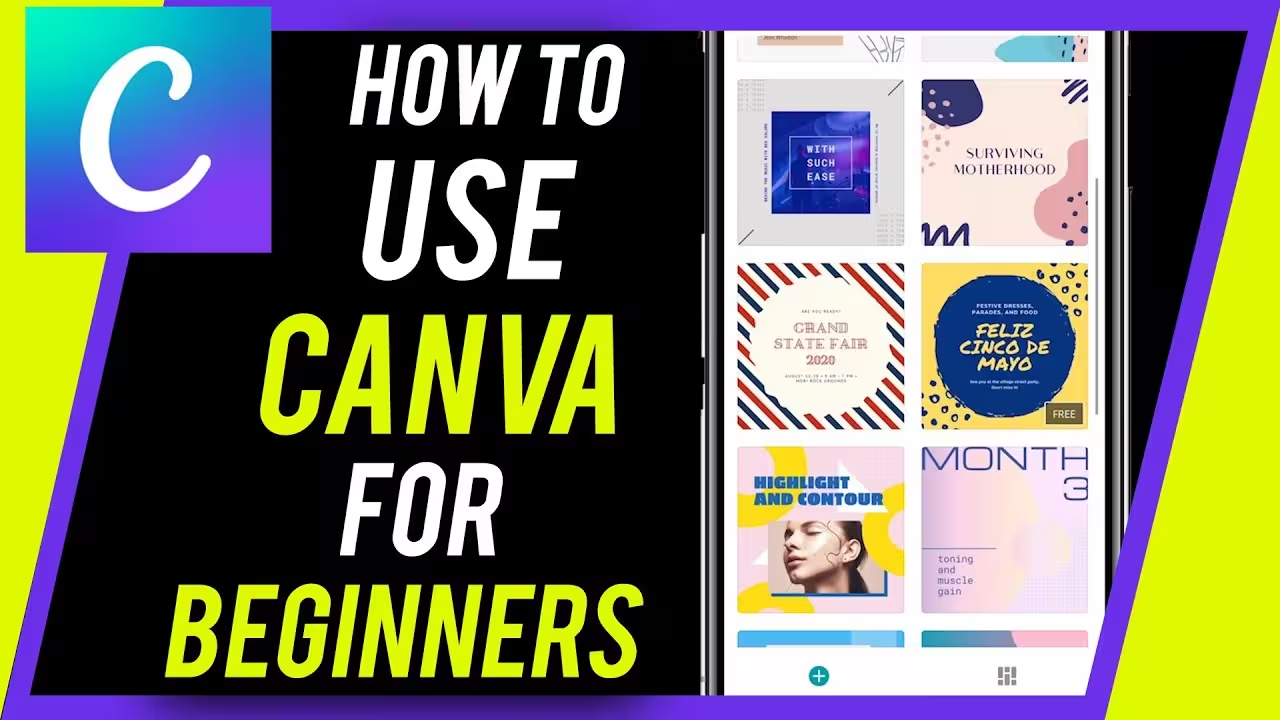
Fühlen Sie sich von Designtools überwältigt? Keine Sorge — Canva wurde für Menschen entwickelt, die noch nie etwas entworfen haben. Diese schrittweise Anleitung führt dich durch die Grundlagen und hilft dir dabei, im Handumdrehen etwas Schönes zu kreieren.
1. Richten Sie Ihr kostenloses Canva-Konto ein
Gehen Sie zunächst zu canva.com oder lade die Canva-App herunter. Du kannst dich mit deinem Google-, Facebook- oder E-Mail-Konto anmelden. Der gesamte Vorgang dauert weniger als eine Minute.
Sobald Sie drin sind, landen Sie auf dem Dashboard — Ihrem kreativen Kontrollzentrum. Von hier aus können Sie mit einem Design beginnen, Vorlagen erkunden oder Ihre Ordner organisieren.
Kein Einrichtungsassistent. Kein Druck. Spring einfach rein und fange an zu kreieren.
2. Wählen Sie die richtige Vorlage
Klicken Sie auf „Design erstellen“ und wählen Sie aus, was Sie erstellen möchten — z. B. einen Instagram-Beitrag, einen Flyer, einen Lebenslauf oder ein YouTube-Thumbnail. Canva zeigt dir die richtigen Abmessungen und eine Bibliothek mit vorgefertigten Vorlagen, aus denen du auswählen kannst.
Scrollen Sie durch die Optionen, wählen Sie eine Vorlage aus, die zu Ihrer Stimmung passt, und schon kann es losgehen. Sie können auch mit einer leeren Leinwand beginnen, wenn Sie sich mutig fühlen.
3. Passen Sie Ihr Design an und laden Sie es herunter
Hier fängt der Spaß an. Sie können Text, Fotos, Videos, Formen und Sticker per Drag & Drop auf Ihre Vorlage ziehen. Möchten Sie Schriftarten oder Farben ändern? Klicken Sie einfach. Alles ist editierbar.
Wenn Sie mit dem Ergebnis zufrieden sind, klicken Sie auf die Schaltfläche „Herunterladen“. Wählen Sie Ihren Dateityp (PNG, JPG, PDF, MP4 usw.) und Canva verarbeitet Ihr Design zum Herunterladen.
Sie können es auch über einen Link teilen, direkt in den sozialen Medien veröffentlichen oder an einen Drucker senden — und das alles, ohne die Plattform verlassen zu müssen.
Vor- und Nachteile der Verwendung von Canva
Canva fühlt sich vielleicht wie das perfekte Tool an — und für viele Menschen ist es das auch. Aber wie alles andere hat es seine Stärken und Grenzen. Folgendes sollten Sie wissen, bevor Sie es zu Ihrer bevorzugten Designplattform machen.
Vorteile, die Canva auszeichnen
Der erste und offensichtlichste Vorteil? Einfachheit. Canva macht es jedem unglaublich einfach, mit dem Entwerfen zu beginnen, auch wenn er noch nie zuvor ein Design-Tool benutzt hat. Keine Software-Downloads. Keine steile Lernkurve.
Es ist auch wahnsinnig schnell. Benötigen Sie eine Last-Minute-Präsentation oder eine Grafik für soziale Medien? Sie können in weniger als 10 Minuten etwas Poliertes erstellen und veröffentlichen.
Ein weiterer großer Gewinn ist das All-in-One-Design-Ökosystem. Du kannst einen Blog-Header schreiben, ein YouTube-Thumbnail erstellen, deinen Instagram-Kalender planen und ein Pitchdeck erstellen — ohne jemals die Tools wechseln zu müssen.
Und die Vorlagenbibliothek? Es ist tief. Es gibt Optionen für fast jede Branche, jedes Ereignis oder jedes Format, das Sie sich vorstellen können.
Einschränkungen, die Sie berücksichtigen sollten
Natürlich ist Canva nicht perfekt. Es ist nicht ideal für extrem fortgeschrittene Bearbeitungen oder hochwertige kreative Arbeiten. Wenn du eine Bearbeitung mit Ebenen, komplexe Retuschen oder 3D-Rendering benötigst, schneidet Canva das nicht aus — Photoshop oder Illustrator wären besser.
Die Anpassungsmöglichkeiten sind zwar umfangreich, aber manchmal etwas starr. Möglicherweise sind Sie eingezwängt, wenn Sie etwas wirklich Einzigartiges von Grund auf neu bauen möchten.
Es besteht auch die Gefahr, dass sich Designs ein wenig zu „schablonenhaft“ anfühlen, wenn Sie sie nicht ausreichend anpassen. Um aufzufallen, sollten Sie dem Layout Ihr persönliches Flair verleihen.
Canva ist zwar leistungsstark, aber nicht in jedem Kontext ein Ersatz für professionelle Designsoftware.
Die besten Tipps und Tricks, um Canva schnell zu beherrschen
Sobald Sie die Grundlagen erforscht haben, kann Canva viel mehr, als Sie denken. Egal, ob du es täglich oder nur für gelegentliche Projekte verwendest, diese Tipps werden deinen Arbeitsablauf verbessern und dir viel Zeit sparen.
1. Verwenden Sie Raster, Verknüpfungen und intelligente Hilfslinien
Eine der schnellsten Möglichkeiten, deine Designs sauber und professionell aussehen zu lassen, ist die Verwendung der integrierten Raster und Hilfslinien von Canva. Sie helfen dabei, Elemente perfekt auszurichten, ohne dass eine pixelgenaue Sicht erforderlich ist.
Sie können auch Tastenkombinationen verwenden (wie T um Text einzufügen, oder R um ein Rechteck einzufügen), um Ihren Vorgang zu beschleunigen. Je öfter Sie sie verwenden, desto schneller können Sie Designs durchgehen.
Intelligente Hilfslinien erscheinen auch automatisch, wenn du Dinge bewegst — sie sind dein bester Freund, wenn es um Abstand, Ausrichtung und Balance geht.
2. Erkunden Sie die Canva Design School für kostenlose Kurse
Die meisten Menschen wissen nicht, dass Canva ein eigenes Lernzentrum hat. Es heißt Canva Designschule, und es ist vollgepackt mit schnellen, hilfreichen Tutorials — sogar ganzen Kursen für Anfänger oder Profis.
Du kannst lernen, wie du Markeninhalte erstellst, ein Portfolio aufbaust oder Farbtheorie beherrschst — alles kostenlos. Es ist wie YouTube, aber ohne Schnickschnack und nur mit dem designorientierten Zeug, das du wirklich brauchst.
Wenn Sie neu sind oder Ihr visuelles Storytelling verbessern möchten, verbringen Sie 15 Minuten dort — Sie werden sofort den Unterschied in Ihren Designs erkennen.
3. Integrieren Sie Canva mit Google Drive, Dropbox und mehr
Canva verbindet sich mit deinen Lieblingstools. Du kannst Dateien direkt von importieren Google Drive, Dropbox, oder bette sogar ein YouTube-Video in eine Präsentation.
Sie können auch direkt veröffentlichen auf Social-Media-Plattformen oder verbinde Tools wie HubSpot, Slack, oder Mailchimp um Ihren Arbeitsablauf zu beschleunigen.
Sobald Sie es eingerichtet haben, fühlt es sich an, als ob sich alles in einem kreativen Dashboard befindet, sodass die Erstellung von Inhalten viel weniger verstreut ist.
Endgültiges Urteil: Sollten Sie heute anfangen, Canva zu verwenden?
Wenn Sie es bis hierher geschafft haben, hier ist das Fazit: Canva ist nicht nur ein Design-Tool, es ist eine kreative Abkürzung für alle, die professionell aussehen möchten, ohne viel Zeit oder Geld auszugeben.
Für Studenten, Inhaber kleiner Unternehmen, Vermarkter und alltägliche Inhaltsersteller erfüllt Canva alle Anforderungen: einfach zu bedienen, erschwinglich, vielseitig und vollgepackt mit Funktionen, mit denen die Arbeit schnell erledigt werden kann.
Nein, es ist nicht Photoshop — und es versucht auch nicht, es zu sein. Aber genau das macht es so mächtig. Sie müssen kein Designer sein, um es zu verwenden. Du brauchst nur eine Idee — und Canva hilft dir dabei, sie zum Leben zu erwecken.
Wenn du also den Flyer, den Lebenslauf, das Pitch Deck oder den Instagram-Reel aufgeschoben hast, weil „Design schwierig ist“, weißt du jetzt: Das muss nicht sein.
Start your dropshipping business today
Häufig gestellte Fragen zu Was ist Canva
Wofür wird Canva verwendet?
Canva ist eine vielseitige Online-Designplattform, mit der Benutzer eine Vielzahl von visuellen Inhalten erstellen können, darunter Grafiken für soziale Medien, Präsentationen, Poster und mehr. Die benutzerfreundliche Drag-and-Drop-Oberfläche macht Design auch Personen ohne professionelle Erfahrung im Grafikdesign zugänglich.
Ist die Nutzung von Canva kostenlos?
Ja, Canva bietet eine kostenlose Version an, die Zugriff auf eine umfangreiche Bibliothek mit Vorlagen, Bildern und Designtools bietet. Für Benutzer, die erweiterte Funktionen, Premium-Inhalte und zusätzliche Funktionen suchen, bietet Canva kostenpflichtige Tarife wie Canva Pro und Canva for Teams an.
Was ist der Unterschied zwischen Canva und Canva Pro?
Während die kostenlose Version von Canva wichtige Designtools und Vorlagen bietet, bietet Canva Pro erweiterte Funktionen wie Zugriff auf Premium-Vorlagen, Marken-Kits, Hintergrundentferner und die Möglichkeit, die Größe von Designs mühelos zu ändern. Canva Pro ist auf Benutzer zugeschnitten, die erweiterte Designfunktionen und Tools für die Zusammenarbeit benötigen.
Kann ich Canva für kommerzielle Zwecke verwenden?
Ja, mit Canva können Benutzer Designs für den kommerziellen Gebrauch erstellen. Es ist jedoch wichtig, die Lizenzvereinbarungen von Canva zu überprüfen, insbesondere bei der Verwendung von Premium-Inhalten, um sicherzustellen, dass deren Bedingungen für kommerzielle Anwendungen eingehalten werden.
Ist Canva für professionelle Designer geeignet?
Canva ist so konzipiert, dass es intuitiv und leicht zugänglich ist, was es ideal für Anfänger und Nicht-Designer macht. Obwohl es eine Reihe von Funktionen bietet, die für viele Designaufgaben geeignet sind, ist es für professionelle Designer im Vergleich zu fortgeschrittener Software wie Adobe Photoshop oder Illustrator möglicherweise eingeschränkt, insbesondere für komplizierte Designprojekte.


Launch your dropshipping business now!
Start free trial


Verwandte Blogs

Erstellen Sie Content-Cluster für Nischen, die einen Rang haben
Erfahren Sie, wie Sie SEO-Content-Cluster für Nischen erstellen, um Rankings, Autorität und Traffic zu steigern. Schrittweise Anleitung mit Beispielen und häufig gestellten Fragen.


CPA-Marketingleitfaden für Anfänger (2026 aktualisiert)
Lernen Sie CPA-Marketing von Grund auf kennen. Erfahren Sie, wie Kosten pro Aktion funktionieren, echte Fallstudien mit 57-82% niedrigeren Kosten, Top-Netzwerke und Strategien für 2026.


Die Psychologie eines Shopify-Shops mit hoher Konversionsrate: Ein Neuromarketing-Leitfaden
Erfahren Sie, wie Neuromarketing dazu beitragen kann, die Optimierung der Konversionsrate von E-Commerce-Shops zu verbessern. Verstehen Sie die Psychologie, die Besucher zu treuen Kunden macht.
